|
|
Kierunek Informatyka
|
|||
|
|
||||
Instrukcja do ćwiczeń
laboratoryjnych nr:
|
2
|
Nazwa
przedmiotu:
|
||
Temat:
Interfejs użytkownika – RelativeLayout,
ViewBinding, obsługa kontrolek w kodzie aktywności
|
Tryb studiów: stacjonarne |
|||
|
Czas trwanie ćw. 2x45 min |
||||
|
Autor materiałów: dr Marcin Skuba |
||||

1.
Treści programowe:
Tworzenie
nowego widoku z siatką RelativeLayout. Podstawowe parametry layout-u (kolory,
ustawienia, marginesy, grawitacja i inne). Pobieranie danych wprowadzonych w
pola tekstowe z poziomu kodu Javy. Deklaracja tekstu w zasobach projektu.
Obsługa zdarzeń związanych z przyciskami.
2. Cel
zajęć:
Celem
zajęć jest opanowanie umiejętności tworzenia interfejsu użytkownika w domyślnej
siatce rozmieszczenia RelativeLayout oraz obsługa komponentów z poziomu języka
Java.
3.
Materiały dydaktyczne
·
Struktura pliku aktywności

AppCompatActivity to klasa bazowa dla
aktywności w Androidzie, która:
- pozwala
korzystać z nowoczesnych funkcji Androida nawet na starszych wersjach
systemu,
- obsługuje
ActionBar/Toolbar, motywy Material Design i kompatybilność
wsteczną,
- dziedziczy
po FragmentActivity, więc umożliwia używanie fragmentów.
To
podstawa większości aktywności w nowoczesnych aplikacjach Android.
Metoda
onCreate będzie
omówiona na kolejnych zajęciach (cykl życia aktywności)
·
Przypisanie referencji do
kontrolek poprzez funkcje findViewById:

·
Odwoływanie
się do elementów EML-owych metodą ViewBinding:
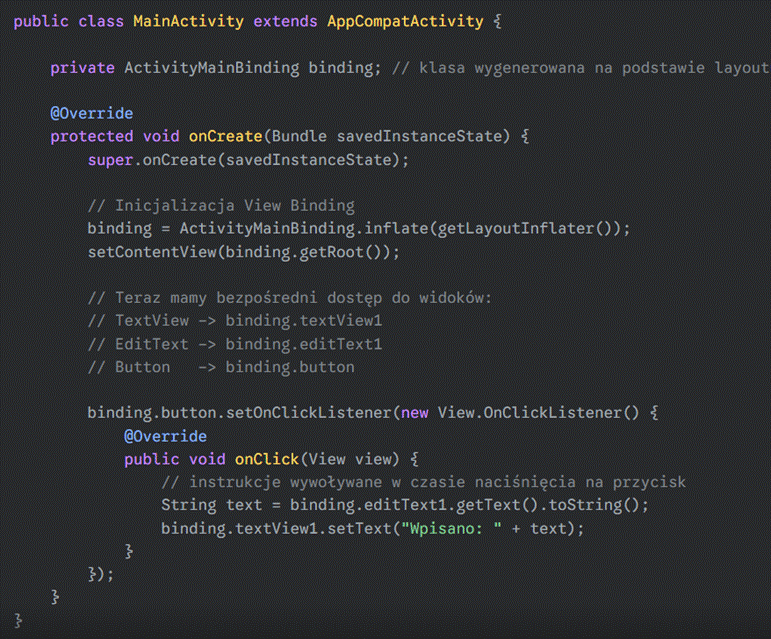
Aby można było korzystać z
funkcjonalności ViewBigding należy włączyć
ViewBinding w build.gradle
(module: app)
Przykład dla języka Kotlin
(build.gradle.kts):

Przykład dla języka
Groovy (build.gradle):

Po dopisanie nowej funkcjonalności
pamiętaj aby zsynchronizować projekt:

·
Przykładowa instrukcja
konwersji typów z String do int:

Najczęściej
używane atrybuty wykorzystywane w siatce
RelativeLayout:
RelativeLayout jest jednym z najbardziej
elastycznych i potężnych kontenerów (grup widoków) używanych w Androidzie do
projektowania interfejsów użytkownika. Służy do rozmieszczania widoków
potomnych względem siebie lub względem krawędzi kontenera rodzica.
|
android:id="@+id/editTextImie" |
ustawienie identyfikatora danego obiektu |
|
android:layout_width="match_parent" |
określenie szerokości ( match_parent
-szerokość rodzica) |
|
android:layout_height="wrap_content" |
określenie wysokości ( wrap_content -wysokość |
|
android:hint="Tekst ..." |
ustawienie tekstu wskazówki
|
|
android:text="Wprowadz imie" |
ustawienie głównego tekstu
|
|
android:textColor="#ff0000" |
określenie koloru dla tekstu |
|
android:background="#aabbcc" |
określenie koloru tła |
|
android:gravity="center" |
Wyrównanie zawartości danego obiektu do |
Pozostałe:
|
Umieszcza
dolną krawędź tego widoku powyżej podanego identyfikatora widoku
zakotwiczenia. |
|
|
Umieszcza górną krawędź tego widoku poniżej podanego
identyfikatora widoku zakotwiczenia. |
|
|
Umieszcza
linię bazową tego widoku na linii bazowej danego identyfikatora widoku
zakotwiczenia. |
|
|
Sprawia, że dolna krawędź tego widoku pasuje do
dolnej krawędzi danego identyfikatora widoku zakotwiczenia. |
|
|
Sprawia,
że końcowa krawędź tego widoku pasuje do końcowej krawędzi
danego identyfikatora widoku zakotwiczenia. |
|
|
Sprawia, że lewa krawędź tego widoku pasuje do
lewej krawędzi danego identyfikatora widoku zakotwiczenia. |
|
|
Jeśli
ma wartość true, dolna krawędź tego widoku pasuje do dolnej krawędzi elementu
nadrzędnego. |
|
|
Jeśli ma wartość true, krawędź końcowa tego widoku odpowiada
krawędzi końcowej elementu nadrzędnego. |
|
|
Jeśli
ma wartość true, lewa krawędź tego widoku pasuje do lewej krawędzi elementu
nadrzędnego. |
|
|
Jeśli ma wartość true, prawa krawędź tego widoku pasuje do
prawej krawędzi elementu nadrzędnego. |
|
|
Jeśli
ma wartość true, krawędź początkowa tego widoku odpowiada krawędzi
początkowej elementu nadrzędnego. |
|
|
Jeśli ma wartość true, górna krawędź tego widoku pasuje do
górnej krawędzi elementu nadrzędnego. |
|
|
Sprawia,
że prawa krawędź tego widoku pasuje do prawej krawędzi danego
identyfikatora widoku zakotwiczenia. |
|
|
Sprawia, że krawędź początkowa tego widoku
odpowiada krawędzi początkowej danego identyfikatora widoku
zakotwiczenia. |
|
|
Sprawia,
że górna krawędź tego widoku pasuje do górnej krawędzi danego
identyfikatora widoku zakotwiczenia. |
|
|
Jeśli ustawione na true, element nadrzędny będzie używany jako
kotwica, gdy nie można znaleźć kotwicy dla układów_toLeftOf, układ_toRightOf
itp. |
|
|
Jeśli
ma wartość true, centruje to dziecko poziomo w obrębie elementu
nadrzędnego. |
|
|
Jeśli ma wartość true, centruje to dziecko w poziomie i w
pionie względem jego elementu nadrzędnego. |
|
|
Jeśli
ma wartość true, centruje to dziecko pionowo w obrębie jego elementu
nadrzędnego. |
|
|
Umieszcza krawędź początkową tego widoku na końcu danego
identyfikatora widoku zakotwiczenia. |
|
|
Umieszcza
prawą krawędź tego widoku na lewo od danego identyfikatora widoku
zakotwiczenia. |
|
|
Umieszcza lewą krawędź tego widoku na prawo od danego
identyfikatora widoku zakotwiczenia. |
|
|
Umieszcza
końcową krawędź tego widoku na początku danego identyfikatora widoku
zakotwiczenia. |
· Przykład
widoku stworzonego w siatce RelativeLayout


<?xml version="1.0" encoding="utf-8"?>
<RelativeLayout xmlns:android="http://schemas.android.com/apk/res/android"
android:layout_width="match_parent"
android:layout_height="match_parent"
xmlns:tools="http://schemas.android.com/tools"
tools:context=".MainActivity"
android:id="@+id/main"
android:background="#FFEB3B">
<TextView
android:id="@+id/textViewLogo"
android:layout_width="match_parent"
android:layout_height="wrap_content"
android:text="RelativLayout"
android:textSize="26dp"
android:layout_marginTop="60dp"
android:gravity="center"
android:textStyle="bold"
/>
<TextView
android:layout_below="@+id/textViewLogo"
android:layout_width="wrap_content"
android:layout_height="wrap_content"
android:text="Imie: "
android:id="@+id/textViewImie"
android:textSize="22dp"
android:layout_marginTop="20dp"
android:layout_marginLeft="20dp"
/>
<EditText
android:id="@+id/editTextImie"
android:layout_width="match_parent"
android:layout_height="wrap_content"
android:hint="Wpisz swoje imie"
android:layout_toRightOf="@+id/textViewImie"
android:layout_alignBaseline="@+id/textViewImie"
android:layout_marginRight="20dp"
android:textSize="22dp"
android:background="#A3B7C8"
/>
<Button
android:id="@+id/buttonKliknijMnie"
android:layout_width="wrap_content"
android:layout_height="wrap_content"
android:backgroundTint="#4276D0"
android:textColor="#FFEB3B"
android:textSize="22dp"
android:layout_below="@+id/textViewImie"
android:layout_margin="20dp"
android:layout_centerHorizontal="true"
android:text="Kliknij mnie"/>
</RelativeLayout>
Definicja koloru w pliku colors.xml
znajdującego się z zasobach res->values:
<color
name="kolorPrzycisku">#d9d919</color>
Użycie koloru podczas definicji obiektu (np.
przycisku) w pliku widoku (XML) np.
gra_layput.xml
android:background="@color/kolorPrzycisku"
Definicja tekst w pliku strings.xml znajdującego
się z zasobach res->values:
<string
name="etykieta_przycisku_OK">OK</string>
Oraz użycie tekst podczas definicji obiektu (np.
przycisku) w pliku widoku (XML) np.
gra_layput.xml
android:text="@string/etykieta_przycisku_OK"

4. Zadania
Zadanie 1.
Zaprojektuj widok aplikacji opierając się na
obiekcie XML o nazwie RelativeLayout. Napisz program realizujący
funkcje prostego kalkulatora, jak na zdjęciu poniżej. Wynik powinien być
obliczony i wyświetlony w niebieskim polu tekstowym natychmiast po wciśnięciu
jednego w dolnych przycisków + - * /.
Wszystkie użyte w kodzie teksty oraz kolory umieść
w odpowiednich plikach zasobów. Do obsługi przycisków użyj mechanizmu
ViewBinding.

Zadanie 2.
Napis aplikację według własnego pomysłu
wykorzystującą siatkę RalativLayout. Użyj w aplikacji przyciski, pola tekstowe,
pola edycji tekstu.